Instructions de préparation et d’expédition des appareils
ENGLISH | FRANÇAIS
Il est essentiel que vos appareils soient correctement DÉVERROUILLÉS et EFFACÉS, puis EXPÉDIÉS pour vous assurer de recevoir la valeur maximale dès que possible. Vous trouverez ci-dessous des instructions pour vous aider.
Étape 1: Préparation et effacement de vos appareils


Dissocier et effacer les Apple Watch
Préparer une Apple Watch pour la vente
Pour préparer une Apple Watch à la vente, il est essentiel de d’abord la dissocier et d’effacer tout le contenu et les réglages. Ce processus supprime vos informations personnelles et rétablit la montre aux réglages d’usine.
Pour les modèles GPS + cellulaire, vous devrez aussi décider si vous gardez ou supprimez votre forfait cellulaire.
En utilisant votre iPhone jumelé :
- Ouvrez l’app Watch sur votre iPhone.
- Allez dans Ma montre et sélectionnez votre Apple Watch.
- Touchez l’icône i à côté de votre Apple Watch.
- Descendez et touchez Dissocier l’Apple Watch.
- Confirmez que vous voulez dissocier.
- Entrez le mot de passe de votre identifiant Apple si demandé.
- Si vous avez une Apple Watch cellulaire, choisissez de garder ou de supprimer votre forfait.
- La montre sera effacée et réinitialisée aux réglages d’usine.
Si vous n’avez pas votre iPhone jumelé :
- Sur votre Apple Watch, allez dans Réglages > Général > Réinitialiser.
- Touchez Effacer contenu et réglages.
- Entrez votre code d’accès si demandé.
- Si vous avez un modèle GPS + cellulaire, choisissez de garder ou de supprimer votre forfait.
- La montre sera effacée et réinitialisée aux réglages d’usine.
Points importants à considérer
-
Verrouillage d’activation – La dissociation de votre Apple Watch avec l’app Watch sur iPhone supprime aussi le verrouillage d’activation. Si vous n’avez pas votre iPhone jumelé, vous devrez vous connecter à iCloud.com et retirer l’appareil de votre liste d’appareils.
-
Forfait cellulaire – Si vous avez une Apple Watch cellulaire, vous devrez peut-être contacter votre fournisseur pour annuler votre abonnement cellulaire après avoir supprimé le forfait de la montre.
-
Cartes de transport – Si vous avez ajouté une carte de transport à votre Apple Watch, supprimez-la avant de dissocier.
-
Localiser – Si vous avez activé Localiser sur votre Apple Watch, il se peut que vous deviez vous connecter à votre compte Apple sur un ordinateur pour la retirer complètement.
Effacer votre smartphone
Effacer votre iPhone / appareil iOS
1) Fermez la session iCloud / identifiant Apple
C’est essentiel pour désactiver le verrouillage d’activation.
-
Allez dans Réglages > [votre nom]
-
Descendez et touchez Fermer la session
-
Entrez le mot de passe de votre identifiant Apple pour confirmer
2) Effacer tout le contenu et les réglages
-
Allez dans Réglages > Général > Transférer ou réinitialiser l’iPhone
-
Touchez Effacer tout le contenu et les réglages
-
Confirmez avec votre code d’accès ou votre identifiant Apple
Conseils finaux
-
Retirez la carte SIM si c’est une SIM physique
-
Si vous utilisez une eSIM, vous pouvez choisir de la garder ou de l’effacer pendant la réinitialisation
-
Dissociez toute Apple Watch ou tout AirTag connecté
Une fois effacé, votre iPhone redémarrera et affichera l’écran Bonjour — prêt pour le prochain propriétaire !
Effacer votre appareil Android
1) Retirez les verrous d’écran et les comptes
Pour éviter la protection de réinitialisation d’usine (FRP), déconnectez votre compte Google.
-
Allez dans Réglages > Mots de passe et comptes (ou Utilisateurs et comptes)
-
Touchez votre compte Google > Supprimer le compte
-
Supprimez aussi tout NIP, schéma ou mot de passe sous Réglages > Sécurité > Verrouillage d’écran
2) Réinitialiser le téléphone aux paramètres d’usine
-
Allez dans Réglages > Système > Options de réinitialisation
-
Touchez Effacer toutes les données (réinitialisation d’usine)
-
Confirmez et suivez les instructions à l’écran
(Les noms de menus peuvent varier légèrement selon la version Android ou le fabricant — Samsung, Pixel, Motorola, etc.)
Conseils de nettoyage finaux
-
Retirez votre carte SIM et votre carte SD
-
Dissociez les appareils Bluetooth (comme les montres intelligentes ou les écouteurs sans fil)
Effacer votre tablette
Effacer votre iPad / appareil iOS
1) Fermez la session iCloud / identifiant Apple
C’est essentiel pour désactiver le verrouillage d’activation.
-
Allez dans Réglages > [votre nom]
-
Descendez et touchez Fermer la session
-
Entrez le mot de passe de votre identifiant Apple pour confirmer
2) Effacer tout le contenu et les réglages
-
Allez dans Réglages > Général > Transférer ou réinitialiser l’iPhone
-
Touchez Effacer tout le contenu et les réglages
-
Confirmez avec votre code d’accès ou votre identifiant Apple
Conseils finaux
-
Retirez la carte SIM si c’est une SIM physique
-
Si vous utilisez une eSIM, vous pouvez choisir de la garder ou de l’effacer pendant la réinitialisation
-
Dissociez toute Apple Watch ou tout AirTag connecté
Une fois effacé, votre iPad redémarrera et affichera l’écran Bonjour — prêt pour le prochain propriétaire !
Effacer votre appareil Android
1) Retirez les verrous d’écran et les comptes
Pour éviter la protection de réinitialisation d’usine (FRP), déconnectez votre compte Google.
-
Allez dans Réglages > Mots de passe et comptes (ou Utilisateurs et comptes)
-
Touchez votre compte Google > Supprimer le compte
-
Supprimez aussi tout NIP, schéma ou mot de passe sous Réglages > Sécurité > Verrouillage d’écran
2) Réinitialiser la tablette aux paramètres d’usine
-
Allez dans Réglages > Système > Options de réinitialisation
-
Touchez Effacer toutes les données (réinitialisation d’usine)
-
Confirmez et suivez les instructions à l’écran
(Les noms de menus peuvent varier légèrement selon la version Android ou le fabricant — Samsung, Pixel, Motorola, etc.)
Conseils de nettoyage finaux
-
Retirez votre carte SIM et votre carte SD
-
Dissociez les appareils Bluetooth (comme les montres intelligentes ou les écouteurs sans fil)
Effacement des données de votre ordinateur portable ou de bureau
Effacer votre Mac
1) Fermez vos comptes
Avant d’effacer votre Mac, déconnectez-vous de ces services :
iCloud :
Réglages système > Votre nom > iCloud
Descendez et cliquez sur Fermer la session
iMessage :
Ouvrez l’app Messages
Messages > Réglages (ou Préférences) > iMessage > Fermer la session
Apple Music / iTunes / App Store :
Réglages système > Votre nom > Médias et achats > Fermer la session
Appareils Bluetooth (au besoin) :
Réglages système > Bluetooth
Déconnectez les appareils jumelés comme un clavier ou une souris Magic
2) Effacer votre Mac
Pour les Mac avec puce Apple (M1, M2, M3) ou puce T2 :
-
Éteignez votre Mac.
-
Maintenez le bouton d’alimentation enfoncé jusqu’à ce que Chargement des options de démarrage apparaisse.
-
Cliquez sur Options > Continuer.
-
Entrez votre mot de passe si demandé.
-
Dans la fenêtre Utilitaires macOS, ouvrez Utilitaire de disque.
-
Sélectionnez votre disque interne (généralement Macintosh HD).
-
Cliquez sur Effacer, puis choisissez :
-
Format : APFS
-
Nom : Macintosh HD
-
-
Une fois terminé, fermez Utilitaire de disque.
3) Réinstaller macOS
De retour dans la fenêtre Utilitaires macOS, choisissez Réinstaller macOS.
Suivez les étapes pour réinstaller le système d’exploitation.
Quand la configuration démarre, éteignez votre Mac (ne continuez pas la configuration).
Votre Mac sera ainsi prêt pour le prochain propriétaire.
Effacer votre PC
1) Fermez vos comptes
Dissociez votre compte Microsoft :
-
Allez dans Réglages > Comptes > Vos informations
-
Si vous êtes connecté avec un compte Microsoft, passez à un compte local ou supprimez-le complètement.
-
Désautorisez aussi les services comme iTunes, Microsoft Office, Adobe, etc.
2) Réinitialiser le PC (et effacer le disque)
Méthode intégrée pour effacer votre PC et réinstaller Windows 10 ou 11 :
-
Allez dans Réglages > Système > Récupération
-
Sous Options de récupération, cliquez sur Réinitialiser ce PC
-
Choisissez Tout supprimer
-
Quand demandé :
-
Choisissez Téléchargement infonuagique ou Réinstallation locale
-
Ensuite, sélectionnez Modifier les paramètres et activez :
-
« Nettoyer les données » (efface sécuritairement le disque – à faire si vous vendez le PC)
-
« Supprimer les fichiers de tous les disques » si vous voulez effacer aussi les autres disques internes
-
-
-
Confirmez et cliquez sur Réinitialiser
💡 Ce processus peut prendre du temps, mais il efface vos données personnelles et réinstalle une copie neuve de Windows.
3) Dernière étape : Éteindre
Une fois la réinitialisation complétée et la configuration lancée, éteignez le PC.
Ainsi, le prochain propriétaire verra l’écran de configuration initiale.
Effacer votre Chromebook
- Déconnectez-vous de votre Chromebook.
- À l’écran de connexion, appuyez sur : Ctrl + Alt + Maj + R
- Dans la fenêtre qui apparaît, cliquez sur Redémarrer.
- Après le redémarrage, sélectionnez Powerwash > Continuer.
- Le Chromebook va se réinitialiser et redémarrer encore une fois.
Une fois terminé, l’écran de configuration initiale s’affichera pour le prochain propriétaire.
💡 Astuce de nettoyage supplémentaire : Retirez l’appareil de votre compte Google :
-
Si l’appareil est géré par une école ou une entreprise, contactez votre administrateur TI — vous ne pouvez pas enlever l’inscription d’entreprise par vous-même.
Étape 2: Emballage et expédition de vos appareils


Emballage et expédition des montres Apple
Si vous utilisez un kit d'expédition qui vous a été envoyé :
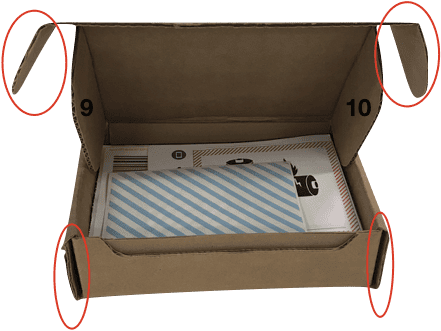

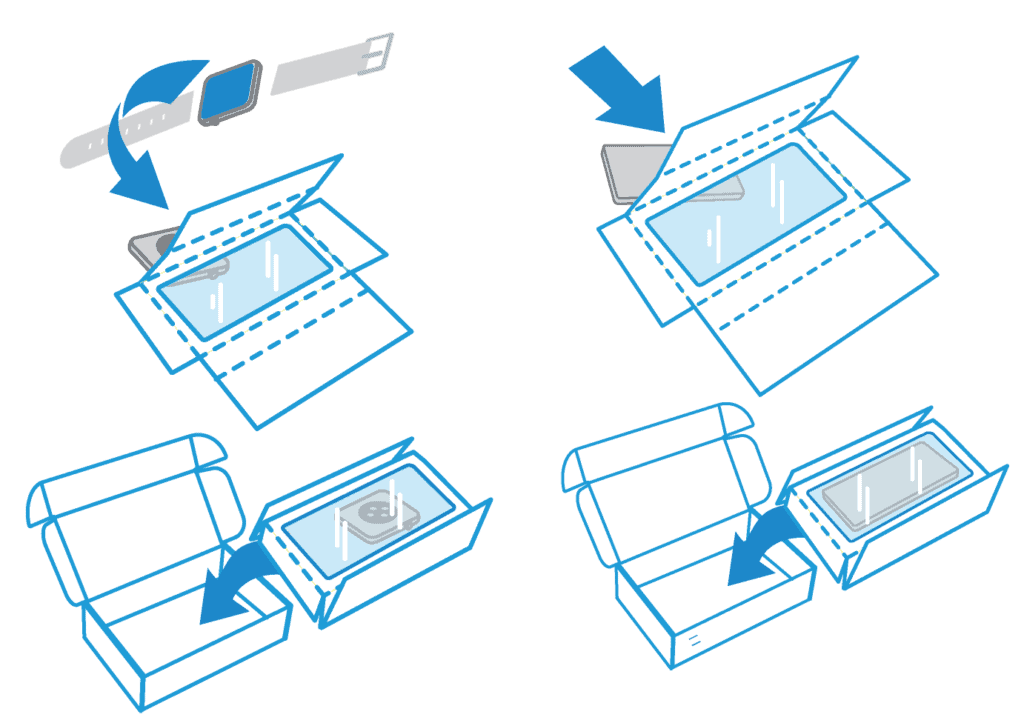
- Retirez le support en carton de la boîte, puis dépliez les rabats de droite et de gauche pour détacher la pochette en plastique fixée au support en carton.
- Placez la montre face vers le bas au milieu de la housse en plastique. N’incluez pas votre bracelet. Les bracelets ne sont pas repris, quelle que soit la raison.
- Repliez les deux rabats pour resserrer la housse en plastique autour de la montre. Repliez la première moitié des rabats vers le bas et la seconde moitié vers le haut.
- Mettez le support plié dans la boîte. Tout autre article mis dans la boîte sera recyclé et ne vous sera pas retourné.
- Fermez la boîte avec du ruban adhésif.
Si vous utilisez votre propre box :
Emballage et expédition des smartphones
Si vous utilisez un kit d'expédition qui vous a été envoyé :
- Retirez le support en carton de la boîte. Dépliez les rabats de droite et de gauche pour détacher la pochette en plastique fixée au support en carton.
- Placez votre appareil dans la housse avec l’écran vers le bas. Cela évitera tout risque de dommages à l’écran pendant le transport.
- Placez votre téléphone au milieu de la housse en plastique. Repliez les deux rabats pour resserrer la housse en plastique autour de votre téléphone.
- Repliez la première moitié des rabats vers le bas et la seconde moitié vers le haut.
- Mettez le support plié dans la boîte. Tout autre article mis dans la boîte sera recyclé et ne vous sera pas retourné.
- Fermez la boîte avec du ruban adhésif.
Si vous utilisez votre propre box :
Emballage iPad et tablette


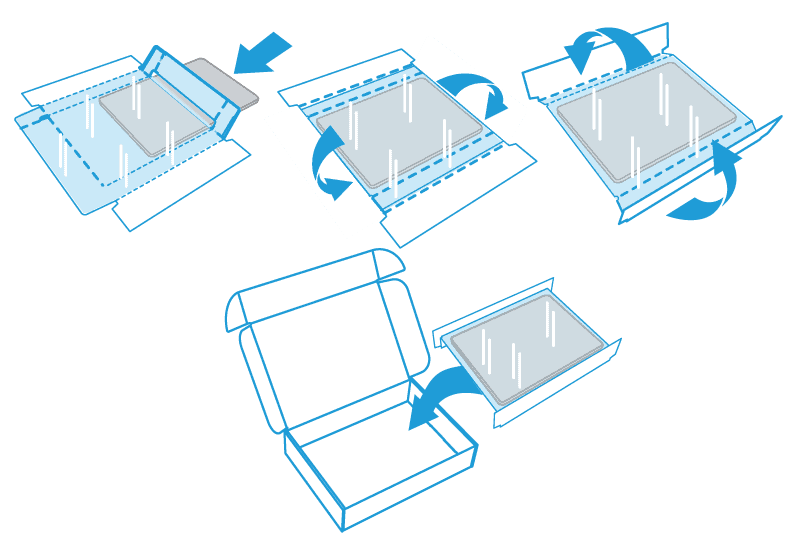
- Aplatissez le support, côté pellicule vers le haut, et glissez délicatement l’appareil sous la pellicule.
- Placez votre appareil dans la housse avec l’écran vers le bas. Cela évitera tout risque de dommages à l’écran pendant le transport.
- Repliez les longs rabats latéraux à 180 degrés jusqu’à ce qu’ils touchent le côté inférieur du support.
- Repliez la première moitié des rabats vers le bas et la seconde moitié vers le haut.
- Mettez le support plié dans la boîte. Tout autre article mis dans la boîte sera recyclé et ne vous sera pas retourné.
- Fermez la boîte avec du ruban adhésif.
Emballage et expédition d'ordinateurs portables et de bureau
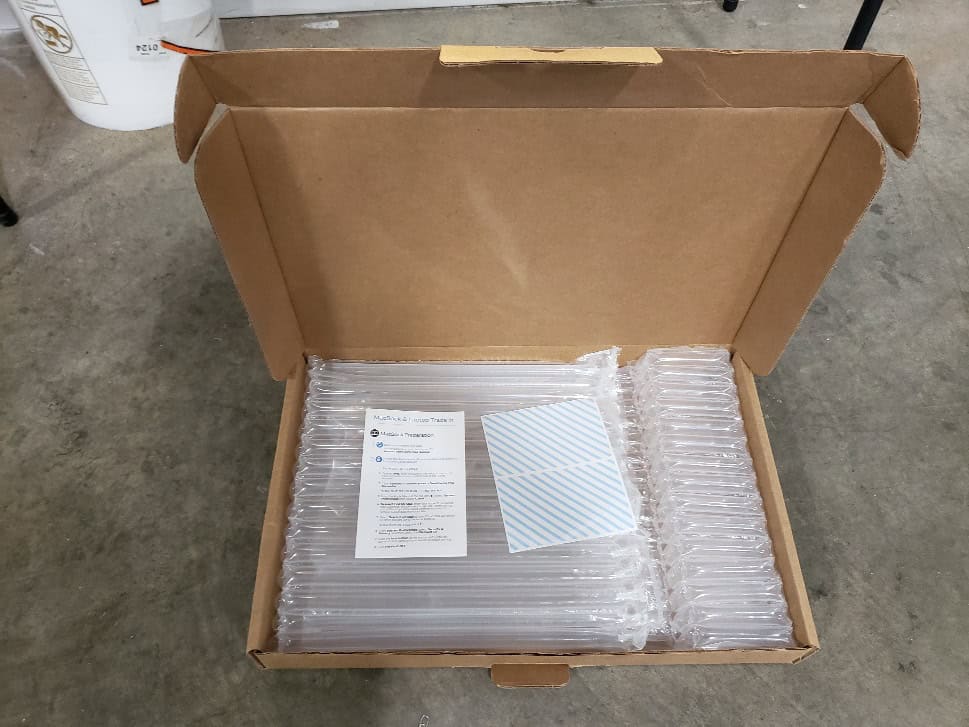
- Retirez l'enveloppe matelassée de la boîte.
- Insérez votre appareil dans la grande pochette.
- Fixez vos accessoires en les faisant glisser dans l'une des ouvertures situées à l'extrémité de l'enveloppe matelassée.
- Placez l'enveloppe matelassée à plat dans la boîte.
- Fermez la boîte et scellez-la avec le ruban adhésif de sécurité rayé fourni.

Emballer votre iMac
Étape 3: Envoyez-le à notre centre de réception
Déposez le colis auprès du transporteur indiqué sur votre étiquette de retour, et obtenez un reçu d’expédition pour vos dossiers.